
LyftやUberといった配車アプリは、アメリカでは日常的な移動手段として広く使われています。
観光で訪れる場合でも、空港からホテルまでの移動や市内観光の足として便利なため、事前にインストールしておきたいアプリの一つです。
一方、初めて配車アプリを使う方は、実際にアプリで車を手配し、利用する流れがイメージしづらいのではないでしょうか。
この記事では、LyftとUber に共通する基本的な流れをもとに、配車アプリの具体的な使い方と、実際に使う際に知っておきたいポイントを解説します。
アメリカで配車アプリを使う予定のある方は、ぜひ参考にしてみてください!
なお、配車アプリの基本や使用時の注意点については、別記事で詳しく解説しています。配車アプリを初めて利用する方は、ぜひあわせてご一読ください。


- LyftやUberなどの配車アプリは、アプリ上で目的地を指定して車を呼ぶサービス
- 利用するには、事前にアプリのインストール・氏名設定・顔写真登録・決済手段の登録を済ませておくと安心
- 現地では目的地指定→マッチング→乗車→到着 → チップ・評価という流れで利用する
事前準備
まずは、配車アプリを使うための事前準備から確認していきましょう。事前準備は日本にいる間でも済ませられるため、現地で手間取らないように出発前に済ませておくのが安心です。
なお、配車アプリを利用するには、現地でもスマホが通信できることが前提となります。eSIMやポケットWi-Fiなど渡航先での通信手段も忘れずに準備しておきましょう。
アプリをインストールする
まず、AppStoreやGoogle Playからアプリをインストールしましょう。
アプリはLyftとUberの2つあります。どちらか一方だけでも事足りるとは思いますが、個人的には両方インストールすることをオススメします。
理由は、状況によって料金やマッチ率に差が出ることがあるためです。両アプリで価格や到着時間を比較して、より安い方か、あるいはすぐ来てくれそうな方を選ぶのがよいでしょう。
とはいえ、頻繁に配車アプリを使う場合、毎回2つのアプリを開いて比較するのは手間に感じるかもしれません。個人的には、旅行先で最初の1回は両方のアプリで比較し、以降は安かった方か、よりマッチしやすい方を使うようにするのがよいかと思います。また、料金が高額になりそうな移動の時だけ比較するというのも合理的です。
私自身の経験上、特定のアプリに固定して使っていると、状況によっては待ち時間が長くなることもありました。そのため、選択肢として両方を入れておくということは、いざというときの保険にもなります。
なお、LyftもUberも初期設定や基本的な使い方に大きな差はありません。以降は特に区別せず解説していきます。
アプリの初期設定をする
アプリをインストールしたら、初期設定を行いましょう。ここでは特に押さえておきたいポイントに絞って解説します。
まず氏名についてですが、配車アプリではマッチして乗車するときに、運転手からFirst Name(下の名前)で本人確認をされることが多いです。必須ではありませんが、日本人の名前は発音が難しい場合もあるため、必要に応じて短縮形や呼びやすいニックネームを設定しておくと親切です。(例:「ヤスヒロ」→「Yasu」など)
次に、顔写真の登録です。これは運転手が乗客を識別するために使われます。適当な写真で構いませんが顔がはっきりわかるものを登録しておきましょう。
最後に、決済手段の登録は必ず日本にいるうちに早い段階で済ませておきましょう。国内のクレジットカードでも、まれに海外サービスで利用できないケースがあるため、事前に登録できるか確認しておきましょう。
万が一カードでうまくいかない場合でも、Apple Pay や Google Pay では問題なく登録・利用できることがあります。複数の決済手段を用意しておくと安心です。
現地での使い方
ここからは、実際に現地で配車アプリを使って車を呼ぶ流れを解説します。
目的地の指定
アプリを起動すると目的地を入力する画面が表示されます。施設名や住所を入力して指定するか、地図上で直接指定しましょう。
出発地は現在地がデフォルトで指定されますが、アプリの操作を屋内でしている場合など、実際の乗車場所が現在地からズレる場合は地図を見ながら正しい位置に手動で修正しましょう。
目的地が大きめの空港だとターミナルの指定が必要になる場合があります。誤ったターミナルを指定すると、そこから更に移動するハメになります。必ず正しいターミナルを入力するようにしましょう。
逆に空港から配車アプリを使って車に乗る場合、配車アプリ用の送迎場所があらかじめ決められているケースが多いです。空港でアプリを開くと自動的にその場所が出発地として指定されますが、それ以外の場所に無理に呼ばないように注意しましょう。
なお、旅行前に配車アプリの費用感を確認したい場合、現地にいなくても出発地・目的地を直接指定することで見ることができます。ただし、価格は時間帯や状況によって変動するため、あくまで参考程度に留めましょう。
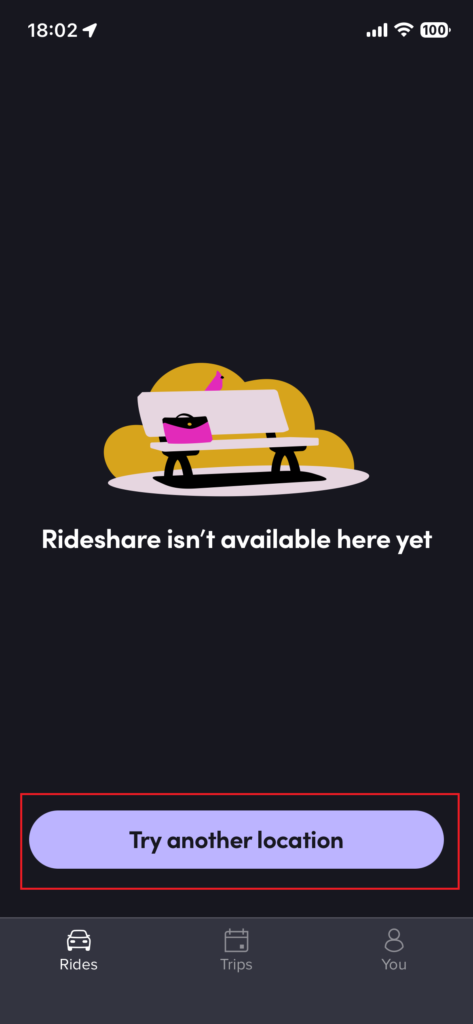
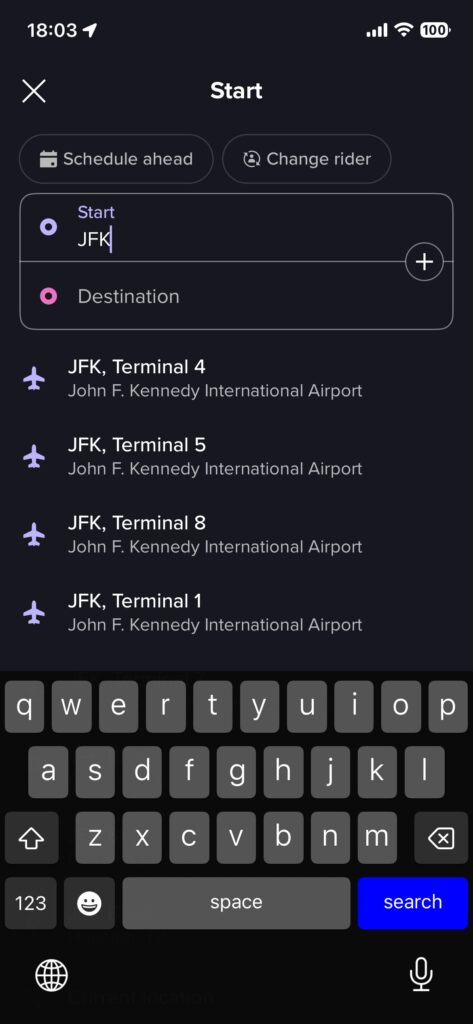
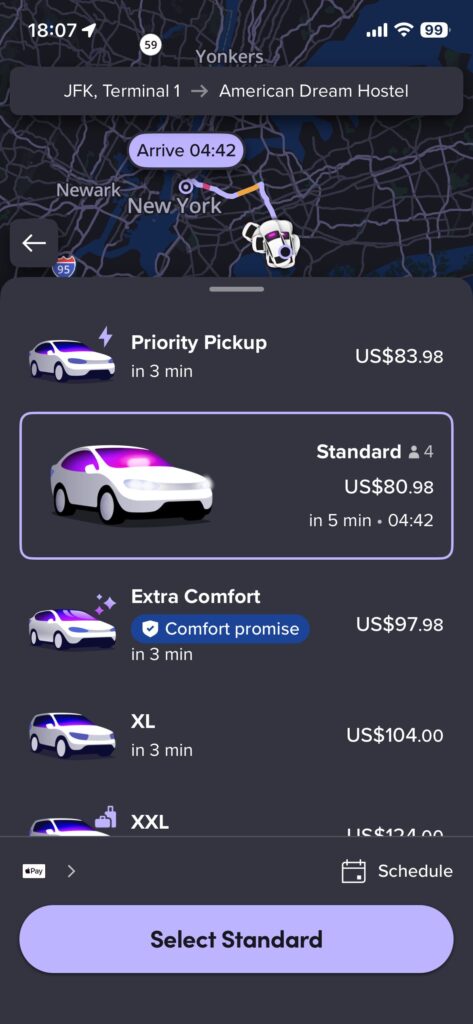
目的地の設定が完了したら、運転手とマッチするまで待ちます。
迎車
運転手とマッチすると、何分後に迎えに来るか通知が来ます。あわせて、運転手の顔写真や車の車種、色、ナンバーも表示されますので、車が到着して乗り込む前に必ずナンバーが合っているか確認しましょう。
特に空港だと配車アプリの送迎で来ている車が多く、車種や色だけで判断すると乗り間違える可能性があります。
車が現在どこにいるか、あと何分で着くかはアプリ上でいつでも確認できます。到着の少し前にも通知は来ますが、個人的にはアプリをこまめにチェックして、到着の5分ぐらい前には外に出て、すぐ乗れる状態にしておくことをオススメします。
道の状況次第では想定より早めに到着することはあり得ますし、あまり待たせると、利用者都合でのキャンセルとみなされキャンセル料も取られてしまいます。
車が到着すると改めて到着通知が届きます。ホテルのロータリーや駐車場であれば、どの車かすぐわかると思いますが、空港の待ち合わせスペースや交通量の多い通りでは探すのに少し手間取るかもしれません。
なかなか見つけられない場合は、アプリ上で運転手とチャットでやり取りすることも可能ですので、状況に応じて活用するとよいでしょう。
なお、マッチしたにも関わらず、運転手都合で一方的にキャンセルされることがたまにあります。配車アプリの仕組み上、運転手からのキャンセルに大きなペナルティはなく、他に条件のよい案件があればマッチ済みのものをキャンセルする判断も自然です。いい気分ではないと思いますが、キャンセルされてもあまり気にしないようにしましょう。
乗車
マッチした車を見つけたら、ナンバープレートがアプリに表示されているものと一致しているか確認しましょう。
乗り込む前に運転手と軽くアイコンタクトしたり挨拶できると理想的ですが、難しい場合はそのまま後部座席のドアを開けて乗車して問題ありません。
先ほども触れましたが、乗り込む時に運転手から「Are you XXX?」という風にアプリに登録した名前で本人確認されることが多いです。その場合は「Yes.」と答えれば大丈夫です。
目的地はアプリを通じて運転手にも共有されていますが、「Airport?」のように念のため確認されることもあります。
スーツケースなどの荷物をトランクに入れたい場合は、「Can I put my bag in the trunk? / トランクに荷物をいれていいですか?」と聞きましょう。もっとも、運転手の方から先に声をかけてくれるケースも多いです。
道中
車に乗り込んだ後は何もする必要はありません。ただし、運転手から話しかけられて雑談が始まることもあります。
これをどう捉えるかは人それぞれだと思いますが、個人的には、カジュアルな英会話のチャンスとして活用しつつ、本当にしゃべりたくない場合は正直に伝えるのがよいのかなと思います。
旅先でカジュアルな英会話をする場面は、積極的に機会を作らない限り意外と少ないものです。どうしてもテンプレート的な会話が多いですし、「お客さん」として扱われる場面では、会話にも多少の利害関係が絡んできてしまいます。
その点、配車アプリでは話す必要がない状況で気を遣って話しかけてくれているケースが多く、後述するチップの要素はあるものの、お金が直接絡むやり取りでもありません。そのため、比較的フレンドリーな雰囲気で会話を楽しめることが多いです。
一方で、話したくない場合は、雰囲気で察して話しかけてこないことがほとんどです。スマホを見ていたり、イヤホンをしていれば、察してもらいやすいです。
万が一それでも話しかけられる場合は「Sorry, I’m a bit tired.」と伝えましょう。
到着
目的地が大きい空港の場合、航空会社別に入口が分かれていることがあるので、「Which airline? / どの航空会社?」と聞かれることがあります。きちんと答えられるようにしておきましょう。
ちなみに、ANAやJALは「エー・エヌ・エー」「ジェー・エー・エル」とアルファベット読みで伝えるのが一番わかりやすいです。
ごくまれに、目的地が車で入りづらいような場所だと、少し手前で「Is this OK? / ここでもいい?」と確認されることがあります。また、逆に指定した目的地よりも手前で降りたい場合もあると思うので、そういう時は「I’m good here. / ここで大丈夫です。」と伝えましょう。
車が停車したら「Thank you.」と軽く挨拶し、荷物を持って下車してOKです。支払はアプリに登録した決済手段で自動でされます。トランクに積んでいる荷物は忘れがちなので、下車時に忘れず確認しましょう。
下車後
下車した後はアプリ上でチップを支払いましょう。到着直後にやる必要はなく、手が空いたタイミングで問題ありません。
チップに関してはよく議論になるトピックではありますが、私個人としては、配車アプリでは最低10~15%程度のチップは払うべきだと思っています。理由は、運転手が得られる報酬体系が、チップを前提とした設計になっているためです。
チップ文化そのものの是非はさておき、現実問題としてチップありきの仕組みになっていますので、「郷に入っては郷に従え」の精神で気持ちよく払うことをオススメします。
もちろん、車内が不衛生だったり、運転手の態度が悪かったりした場合は、チップの額を減らしたり、支払わないという判断でも問題ありません。
また、運転手の評価もアプリ上でできます。特に何ごともなければ星5をつければよいと思いますが、何かしらクレームがあればアプリ上でフィードバックしましょう。
ただ、私が経験した限りではクレームを入れるほどのトラブルはありませんでしたし、むしろ、車内の清潔感や快適さなどかなり気を使っている方が多い印象です。
まとめ
この記事では、配車アプリの使い方について解説してきました。
アプリ自体の使い方は直感的でわかりやすいものの、実際に乗車してから下車するまでの流れは、経験してみないとイメージしづらいものです。
ただ、従来のタクシーと比べれば、運転手とのやり取りは最小限で済むため、本記事の内容を一通り把握してもらえれば、現地で戸惑うことは少ないはずです。
アメリカを旅行する上で配車アプリは非常に便利な移動手段ですので、
必要に応じてぜひ活用してみてください。


コメント