
アメリカでは、スマホの地図アプリをナビとして使うのが一般的です。
日本のカーナビ文化に慣れている方からすると、初めてアメリカでレンタカーをする際にどうすればよいか迷うかもしれません。
この記事では、スマホの地図アプリを使ったナビの方法について、接続方法から実際の使い方、注意点まで具体的に解説します。
アメリカでレンタカーをする予定のある方は、ぜひ参考にしてみてください!
- アメリカではスマホの地図アプリをナビとして使うのが一般的
- レンタカーがCarPlay/Android Auto に対応していれば、スマホの地図アプリを車載モニターに表示できる
- スマホナビを使うには、通信環境(eSIMなど)を事前に用意しておく
- CarPlay非対応の車でも、スマホホルダーや音声ナビを使えば地図アプリをナビとして活用できる
- 電波の弱い場所を運転する場合は事前にオフラインマップをダウンロードしておく
アメリカのレンタカーとナビ事情
そもそもアメリカでは、日本のような高機能なカーナビはそこまで普及していなかったのですが、2010年代ごろからスマホの地図アプリをナビ代わりに使うことが一般的になり始めました。
現在ではスマホをケーブルやBluetooth(無線)で車に直接接続し、地図アプリのナビを車載モニターに表示できる車がかなり普及してきています。
なお、レンタカーにもカーナビは通常ついていません。外付けのGPSナビはあくまでオプションの位置づけです。ただ、追加費用がかかる上、地図アプリのナビで同等かそれ以上の機能を利用できます。スマホが使えない状況でなければ、あえて選ぶ必要性は薄いでしょう。
上記の理由により、アメリカでレンタカーをする際は、スマホの地図アプリをナビとして使うことをオススメします。
以降、スマホを実際に車に接続してナビとして使う方法を解説します。
スマホを車に接続して使う方法
スマホの機能を車のモニターやオーディオと連携して利用できる仕組みとして、iPhone(iOS)に対応しているものをCarPlay、Androidに対応しているものをAndroid Autoといいます。
この記事では説明を簡潔にするため、以降は「CarPlay」と表記します。Androidユーザーの方は「Android Auto」と読み替えてください。
レンタカーがCarPlayに対応していれば、スマホを車に接続して地図アプリを使うことで、ナビを車載モニターに表示させたり、オーディオから音声ナビを聞いたりと、地図アプリをカーナビのように使うことができます。
少々厄介なのは、予約時にCarPlay付きの車を指定できない点です。大手レンタカー会社の車両であればCarPlayに対応している車が大半だと思いますが、場合によってはCarPlay非対応の車にあたる可能性もゼロではありません。
車がCarPlayに対応しているかどうかの判別方法ですが、実際にスマホを車に有線接続してしまうのが手っ取り早いです。CarPlay対応の車であれば、自動でCarPlayの設定画面が立ち上がることが多いです。
反応しない場合、車載モニターのホーム画面に「CarPlay」の表示がないか確認しましょう。車自体がCarPlayに対応しているのに反応しない場合、ケーブルがデータ通信非対応だったり、スマホ設定でCarPlayが無効になっている可能性があります。
CarPlay未対応のケースについては、後ほど「スマホを車に接続できないケース」にて解説します。
私はこれまでNationalやEnterpriseでレンタカーすることが多かったですが、レンタルした車はすべてCarPlayに対応していました。一方、知人がプエルトリコでレンタカーをした際は、CarPlay非対応の車にあたったことがあるとのことでした。
スマホナビを使うための通信環境
スマホをナビ代わりに使うには、スマホが通信できることが前提と言ってもよいでしょう。
通信方法としては、普段使っているスマホにeSIMを設定するのがオススメです。eSIMであればスマホが直接通信できるため、通信のラグも少なく持ち物も増えないのでラクです。
ポケットWi-Fiを用意して通信することもできますが、通信ラグが出ることがあるほか、ポケットWi-Fi自体のバッテリー管理や電源のオン・オフなど気にしなければならないことが増えてしまいます。
一応、地図アプリでオフラインマップをダウンロードしておけば、スマホで通信ができなくてもナビは可能です。ただし、リアルタイムでの渋滞情報を反映したルート検索ができなかったり、レストランやガソリンスタンドといった施設の検索機能は制限されてしまいます。
旅行全体の利便性を考えても、スマホで通信できる環境を用意しておいた方がよいでしょう。
スマホの接続方法
車とスマホの接続方法は大きく分けて「有線」と「無線」の2種類があります。
もし有線・無線の両方に対応している場合は有線接続がオススメです。特にナビを使うとバッテリー消費が激しいため、充電も同時にできる有線接続が安心です。
有線接続の場合、車側の端子はUSB-Type Aが多いですが、最近はType Cの車も見かけます。スマホと車を接続するケーブルは自前で準備する必要がありますので、両方に対応できるよう、2種類のケーブルを準備しておくと安心です。もし忘れてしまった場合は、TargetやWalmartなどのスーパーでも購入できます。
スマホ接続用のポートは、車載モニターの下あたりにあることが多いです。車によってはポートにカバーがついていたり、コンソールボックス(前席間にある小物入れ)の中など見えづらい位置にあることもあります。
無線接続の場合、最初にBluetoothでペアリングを行います。実際の画面表示やナビの通信はWi-Fi経由で行われるため、スマホのWi-Fi接続もオンにしておきましょう。
スマホナビの使い方
スマホを車に接続したら、基本的な操作は普段スマホで地図アプリを使うのと同じです。
地図アプリは、GoogleマップやAppleマップといった定番アプリの他、渋滞情報や取り締まり情報に特化したWazeといった専用地図アプリも利用できます。ここでは、例としてGoogleマップを使った操作方法を紹介します。
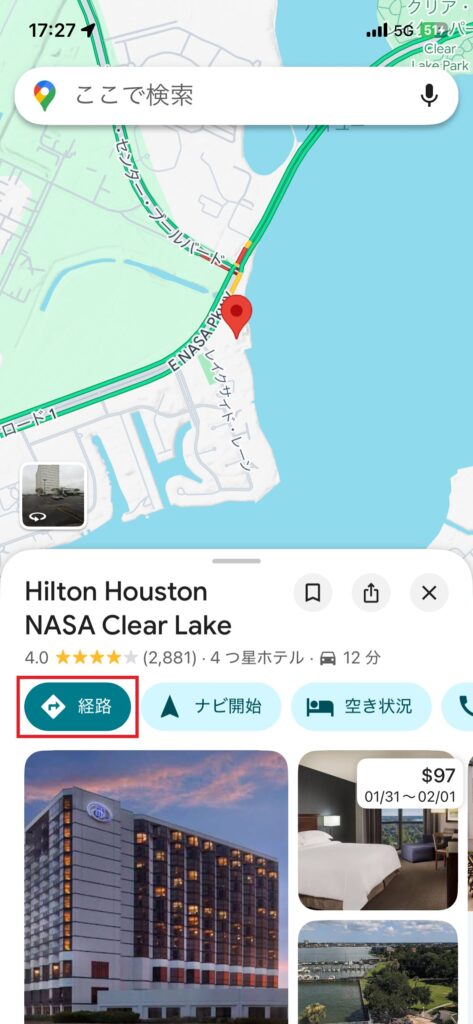
まずは、目的地を入力し「経路」を選択してナビを開始します。
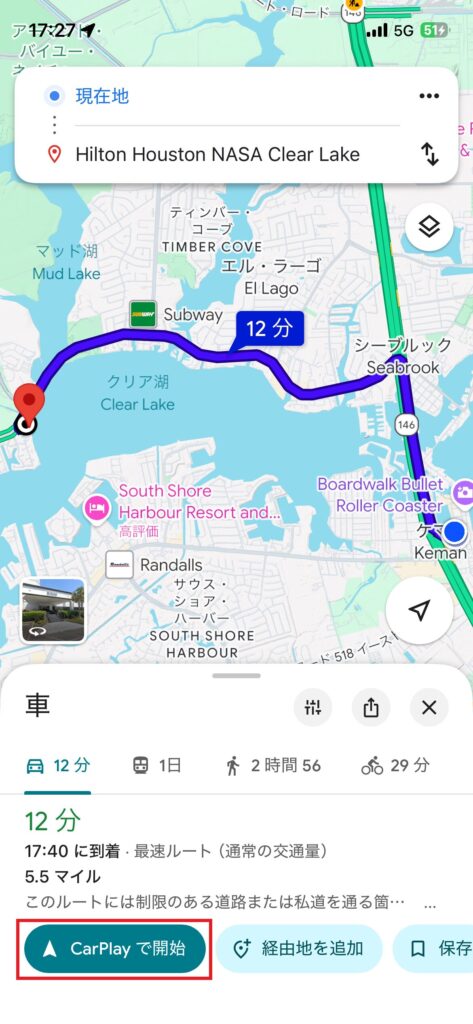
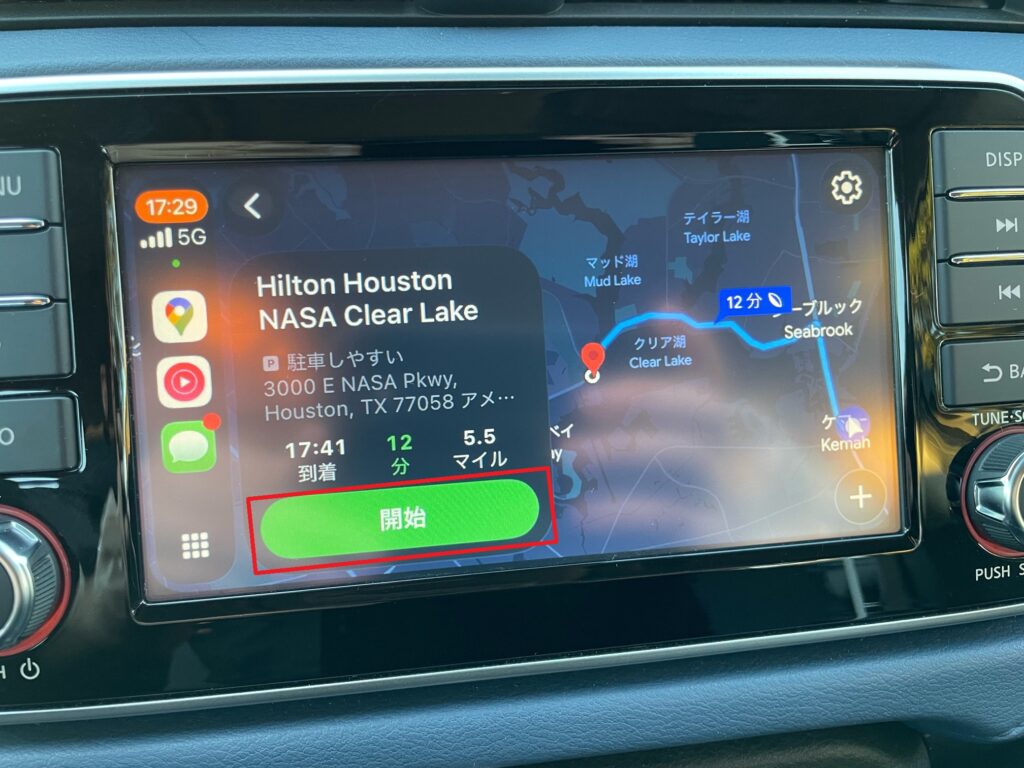
スマホ上で「CarPlayで開始」をタップするか、車載モニター上で「開始」をタップするとナビが始まります。
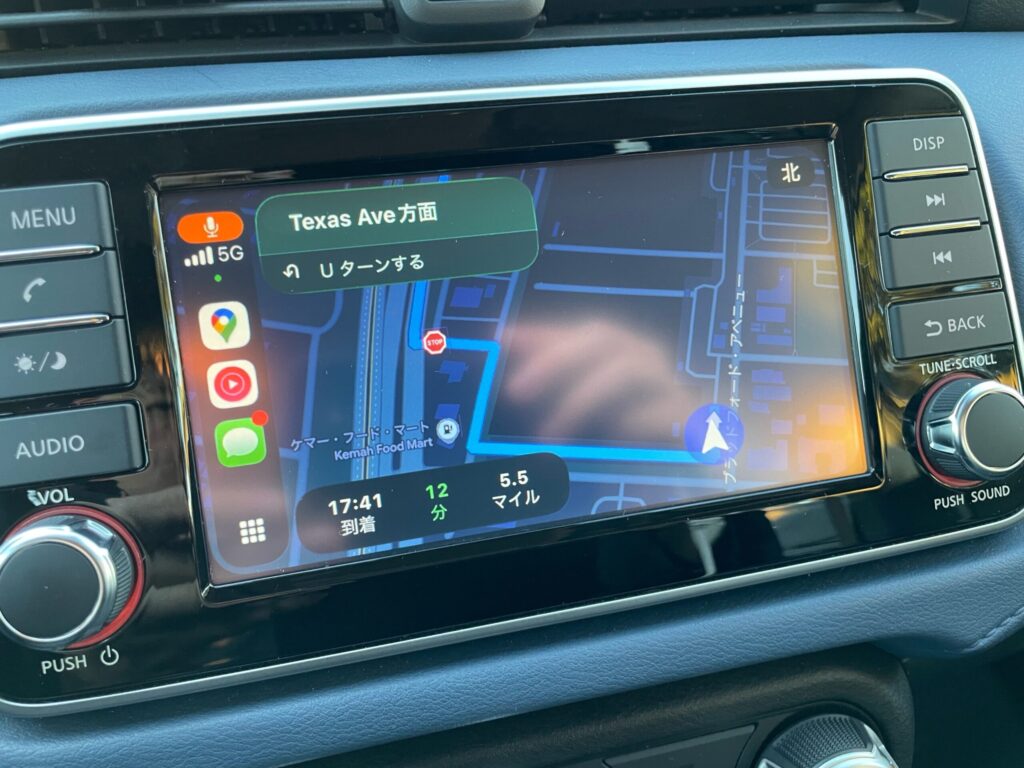
日本のカーナビと同様に、地図アプリのナビでも音声案内が利用できます。音声案内は通常デフォルトでオンになっていますが、音が出ない場合は地図アプリの音声設定と車のオーディオ音量を確認してみましょう。
注意点として、地図アプリのデフォルト設定だと、有料道路のルートも候補にあがってきてしまいます。利用したくない人は、「有料道路を使わない」設定に変更しましょう。
アメリカで運転する上でおさえておきたいポイントは以下の記事で解説しています。
アメリカで運転する前に知っておきたいポイント|ルール・文化・防犯
有料道路の仕組みや料金の支払い方法については、
上記事内の「有料道路」セクションで詳しく解説しています。
スマホを車に接続できないケース
レンタルした車がCarPlayに対応していない場合、以下の対応方法が考えられます。
- スマホを車に固定するためのホルダーを持参 or 現地調達する
- スマホの地図アプリの音声ナビを頼りにする
- 複数人で旅行している場合であれば同乗者がスマホを見てナビをする
ホルダーについては、商品によってスマホの固定方法(クリップ式、マグネット式など)や、ホルダーの固定位置(フロントガラス、ダッシュボードなど)が異なります。こちらもケーブルと同様、TargetやWalmartなどのスーパーで購入できます。
州によってはフロントガラスへの設置が視界妨害とみなされる場合もあるため、ダッシュボードに固定するタイプを選ぶのが無難でしょう。
以下はスマホを車のダッシュボードに固定するホルダーの一例です。
また、先程触れた通り、一般的な地図アプリであれば音声ナビにも対応しています。「Main Streetを右折です」「2マイル先、10番出口を降ります」などと案内されるため、シンプルな道であれば音声ナビだけでも問題なく目的地にたどり着けるでしょう。
注意点
当然ではありますが、運転中にスマホを手に持って操作すること、いわゆる「ながらスマホ」はアメリカでも多くの州で禁止されています。スマホの操作や設定は必ず停車中に行いましょう。運転中に操作が必要な場合は、Siriなどの音声アシスタントを活用すると安全です。
また、国立公園や山間部など通信が不安定な場所に行く場合は、事前に地図アプリ上でオフラインマップをダウンロードしておきましょう。通信ができない場所にさしかかっても、オフラインマップをダウンロードしておけば、そのデータを元にナビが継続されます。
なお、オフラインマップをダウンロードしていても、電波がある状態だと通信して最新情報を取得しようとします。厄介なのは、電波が弱い場合でもオフラインマップを使わず通信しようとするので、地図がなかなか読み込まれないことがあります。その場合、機内モードにして通信を切るとオフラインマップが表示されることがあります。
オフラインマップのダウンロードと同時に、車内で聞きたい音楽などがあれば、事前にダウンロードしておくのもよいでしょう。長距離ドライブでは、いかに運転に飽きないようにするかが勝負です。
まとめ
この記事では、アメリカでレンタカーをする際に、スマホの地図アプリをナビとして利用する方法を解説してきました。
普段から日本でカーナビ付きの車に乗っている方からすると、地図アプリをナビに使うのに最初は慣れないかもしれませんが、実際使ってみると違和感なく利用できるかと思います。
また、事前にアプリに登録した場所を目的地に設定したり、周辺の観光地やレストランをリサーチしてそのまま目的に設定したりと、地図アプリの方が操作がスムーズというメリットもあります。
アメリカでレンタカーをする際は、ぜひスマホの地図アプリを活用してみてください!


コメント