
旅行で「行きたい場所はたくさん調べたのに、現地で時間が足りなかった」「移動に時間がかかりすぎて、思ったほどまわれなかった」という経験はありませんか?
こうした失敗の多くは、行き先同士の位置関係や移動時間を事前に把握できていないことが原因です。
旅行計画では、Googleマップのリスト機能を使って行きたい場所を地図上に整理すると、実際にまわれる旅程をイメージしやすくなります。場所の位置関係や移動時間がひと目でわかるため、無理のない観光ルートを組み立てることができます。
この記事では、
- Googleマップのリスト機能の基本的な使い方
- 観光地を地図上で整理する方法
- 移動時間を考えながら旅程をシミュレーションするコツ
を解説します。
旅行中の移動を効率よく組み立てたい方は、ぜひ参考にしてみてください!
- 旅行で行きたい場所はGoogleマップの「リスト」機能に登録して地図上で整理すると効率的
- 観光地の位置関係を見ながらエリアごとにまとめると、無理のない観光ルートを組み立てやすい
- Googleマップのルート検索で移動時間を事前にシミュレーションしておくと、現地での移動がスムーズ
- リストに多めに場所を登録しておくと、予定変更や時間の空きにも柔軟に対応できる
なぜ旅行計画にGoogleマップを使うのか
旅行をする上で観光地やレストランを事前にリサーチする方は多いと思います。ただ、各地個別の情報だけでは実際にどのような順番でまわればよいか判断しづらいです。
Googleマップを使えば、各行き先の位置関係を地図上でまとめて把握できます。そのため、どの順番でまわるのがよいか視覚的に判断できます。
また、場所間の移動時間をシミュレーションしておくことで、無理のない順番や1日のまわり方を事前にイメージできるようになります。
Googleマップのリスト機能について
Googleマップには、地図上の場所をテーマごとに保存しておける「リスト」機能があります。旅行の計画時には、行きたい場所をまとめておくための仮置き場として使うのがおススメです。ここでは、旅行で使うことを前提にリストの作り方と基本的な使い方を見ていきましょう。
リストを新規作成する
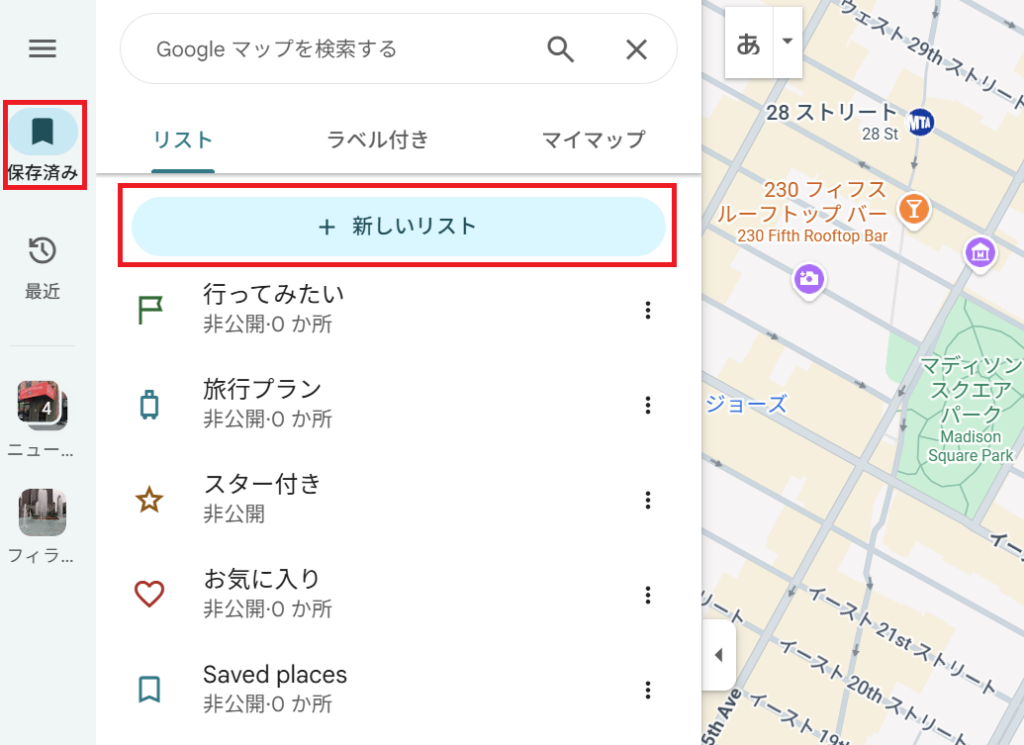
まず、Googleマップにアクセスし、左側バーの[保存済み]のアイコンを選択します。表示された[リスト]タブの[+ 新しいリスト]ボタンからリストを作成しましょう。
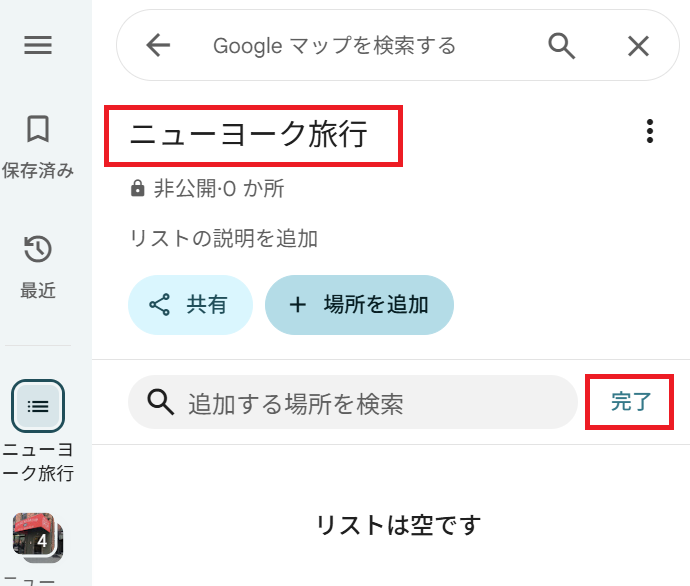
リストの名称は「ニューヨーク旅行」など、後から見てわかりやすい名前にしましょう。[完了]を選択するとリストが作成されます。
リストに場所を登録する
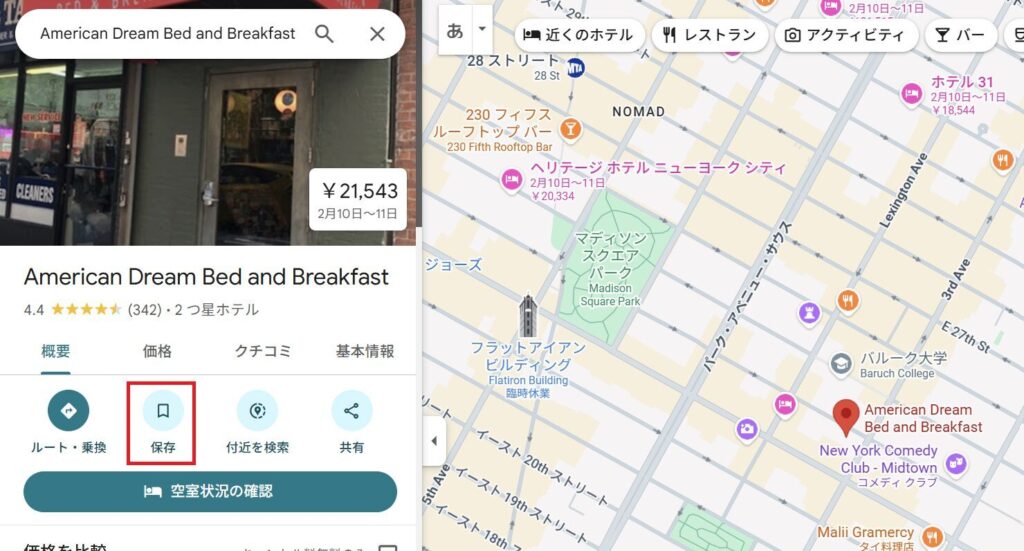
リストが作成できたら、実際に場所を登録してみましょう。ここでは例として、宿泊予定のホテルをリストに追加します。地図上でホテルの場所を選択し[保存]を選択します。
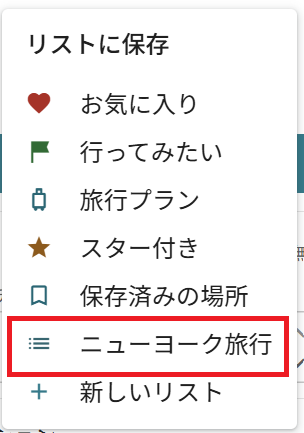
表示されたリスト一覧から、先ほど作成した「ニューヨーク旅行」のリストを選択しましょう。
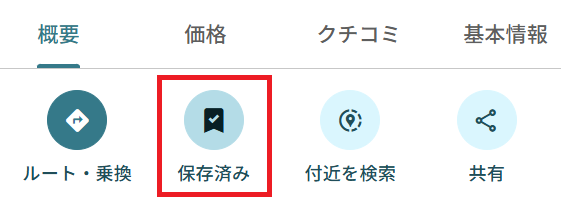
登録が完了すると、アイコンが[保存済み]に変わります。
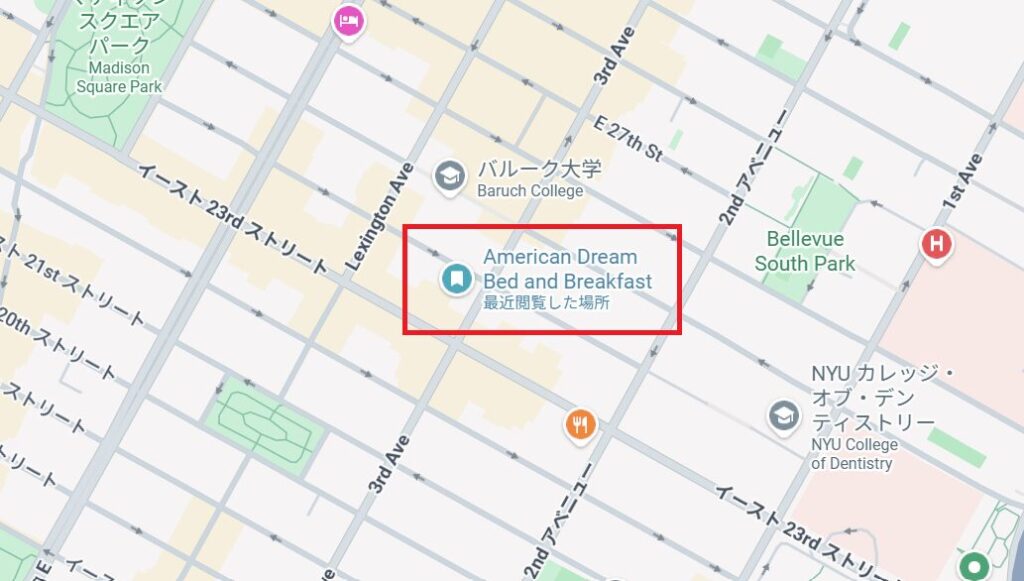
同時に地図上の表示も変わり、リストに登録されたことがわかります。
リストに登録した場所を確認する
リストに登録した場所は地図上にアイコンが表示されます。ただし、複数のリストを作成している場合、どのリストの場所かは見分けがつきません。例えば、「ニューヨーク旅行」「ニューヨークのレストラン」と2つリストがあった場合、地図上のアイコンだけではどれが「ニューヨーク旅行」のものかわかりません。
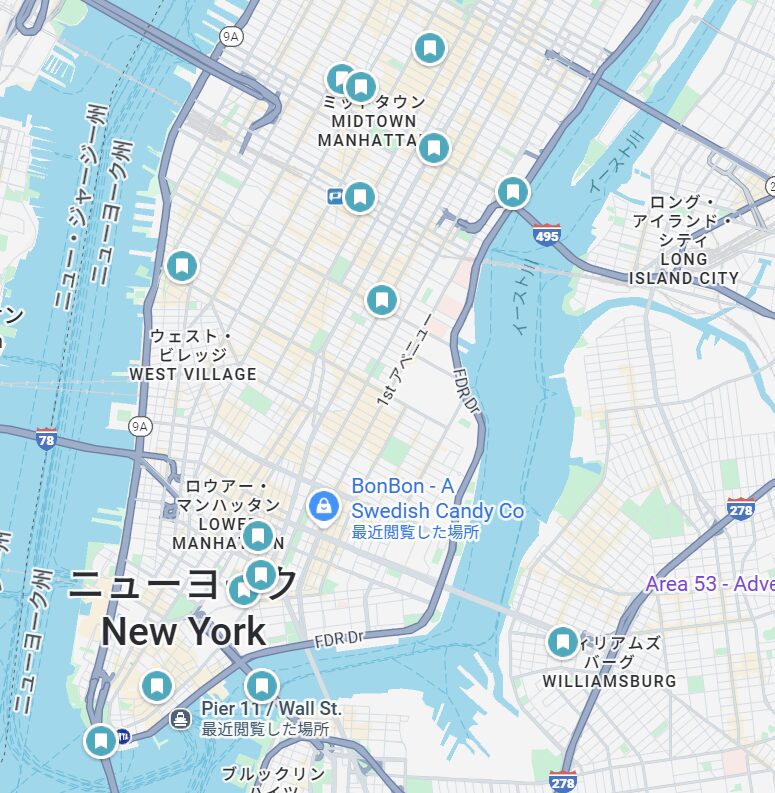
特定のリストだけを確認したい場合は、再度左側の[保存済み]アイコンを選択し、[リスト]タブ内から表示したいリストを選択しましょう。
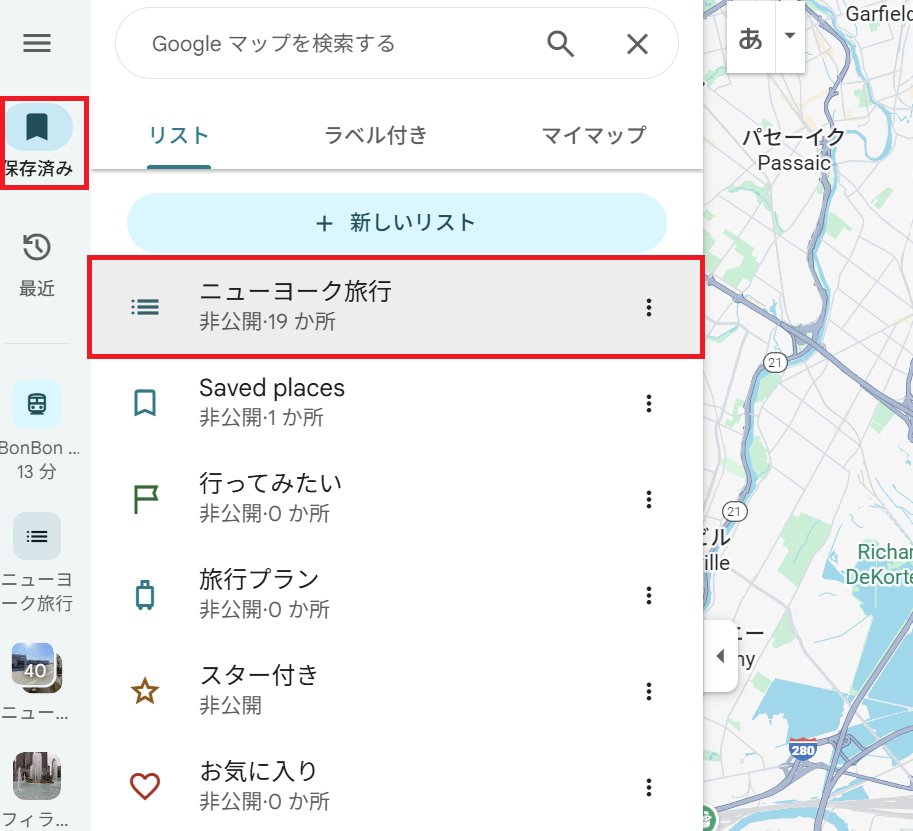
すると、そのリストに登録された場所だけが地図上で表示されます。左側には登録した場所が一覧で表示されます。
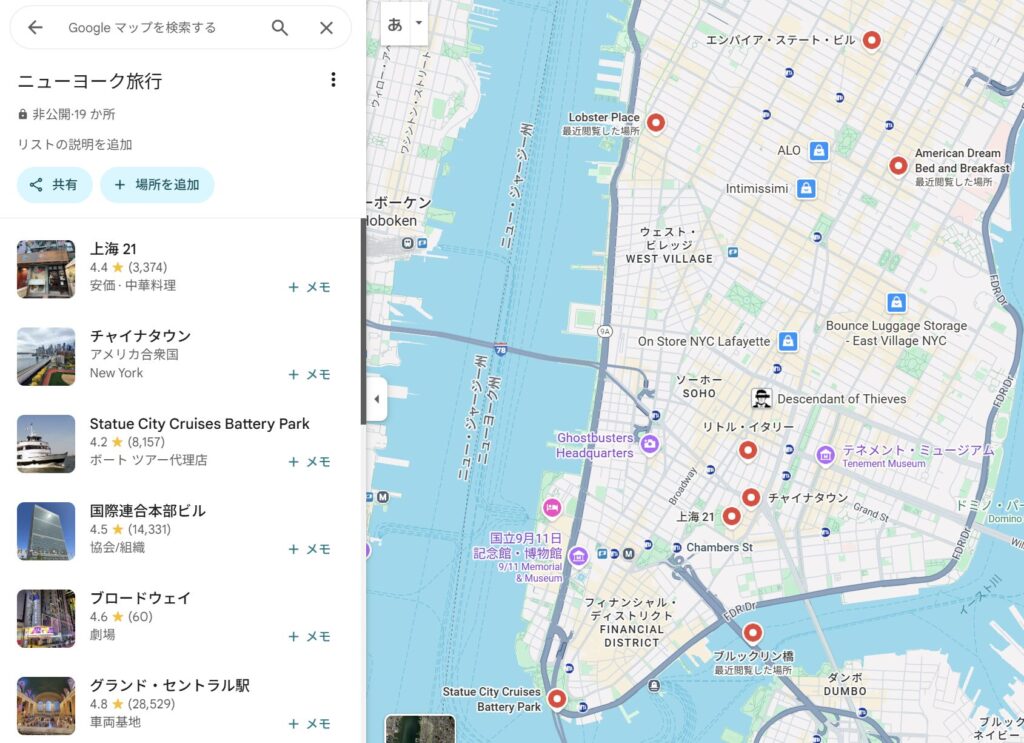
リストに保存した場所には「メモ」を追加できます。その場所に関して調べたことや、その場所で何をしたいかなど、メモに残しておくと旅先でも見返せて便利です。
この要領で気になる観光地やレストランをリストにどんどん追加していきましょう。また、ホテルや空港など旅の拠点となる場所も登録しておくと便利です。次の章から、具体的なリストの活用方法を見ていきます。
行き先をエリアごとに整理する
リストへの登録が一通り終わったら、Googleマップ上でそれらの場所をまとめて見てみましょう。以下は、私が作成した「ニューヨーク旅行」リストの例です。
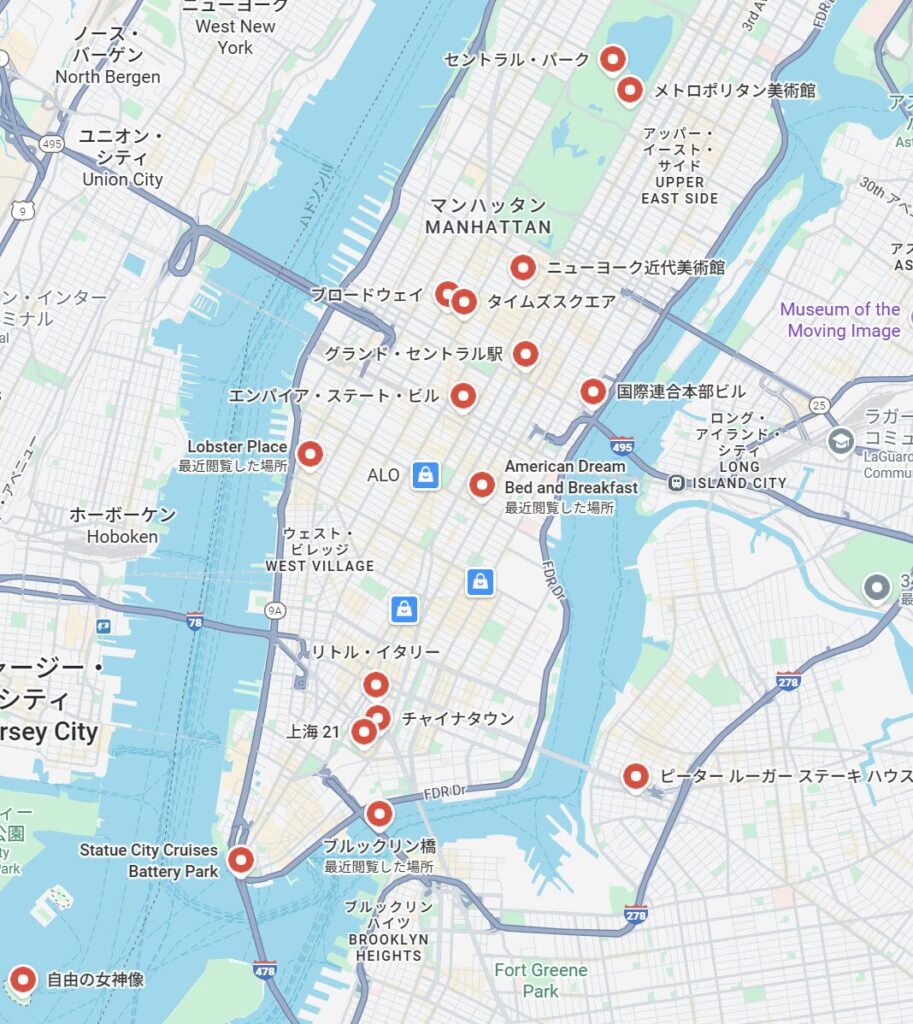
ここでのポイントは、各場所の地図上での位置関係に注目することです。「このあたりはまとめてまわれそうだな」という感覚でエリアを分けてみましょう。以下は一例ですが、マンハッタンの北部・中部・南部で分けてみました。
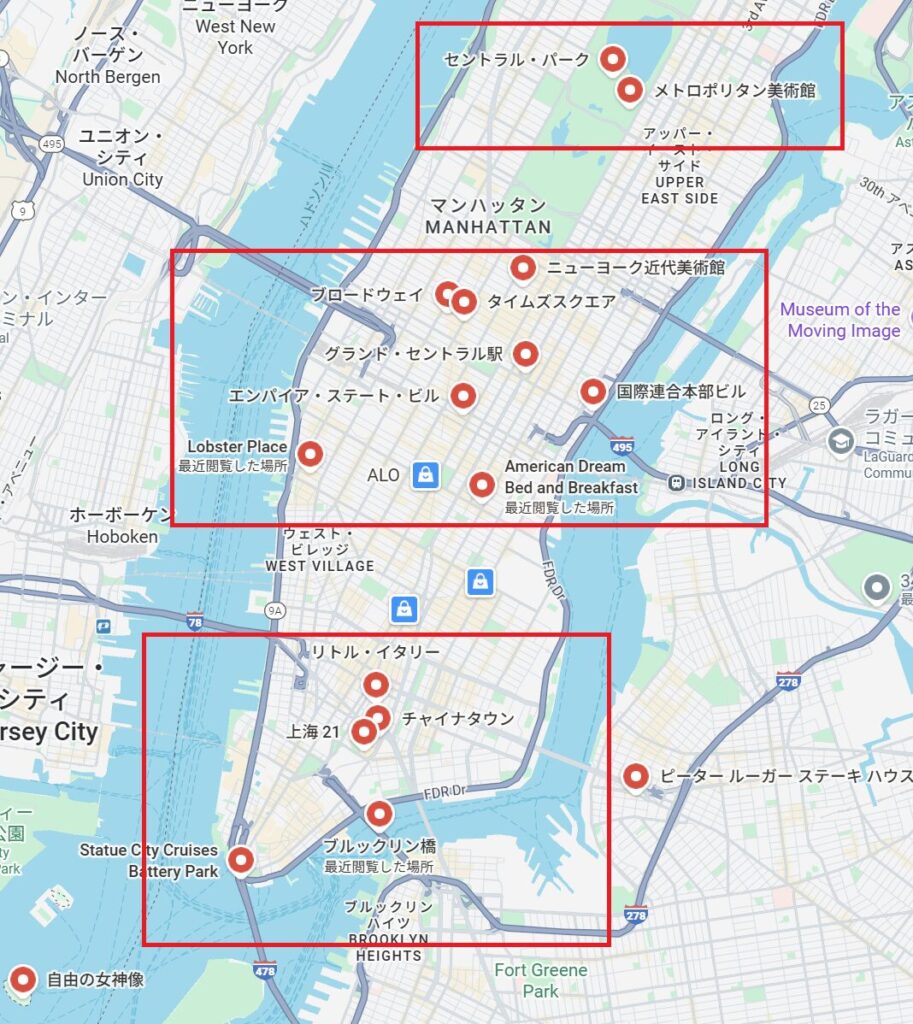
例えば、タイムズスクエア・エンパイアステートビル・グランドセントラル駅は、比較的近いため連続して見てまわれそうです。一方で、ブルックリン橋・リトルイタリー・チャイナタウンも、同じエリア内でまとめて観光できそうな場所にあります。
もし3日観光できるのであれば、各エリアに1日ずつ割り当てるとスムーズにまわれそうです。
このように、観光地をエリアでわけたことで、どの観光地を続けて見てまわるのが効率的かが一目でわかるようになりました。
次のステップでは、このエリア分けをもとに、実際の移動の流れをシミュレーションしていきます。
移動をシミュレーションする
ここでは、エリア内の観光地をどの順番でまわるのがよいかを考えてみましょう。ポイントは「移動にどれくらい時間がかかりそうか」の感覚をつかむことです。
Googleマップのルート検索を使って実際の移動をシミュレーションしてみましょう。まずはホテルからブルックリン橋へのルートを調べてみます。
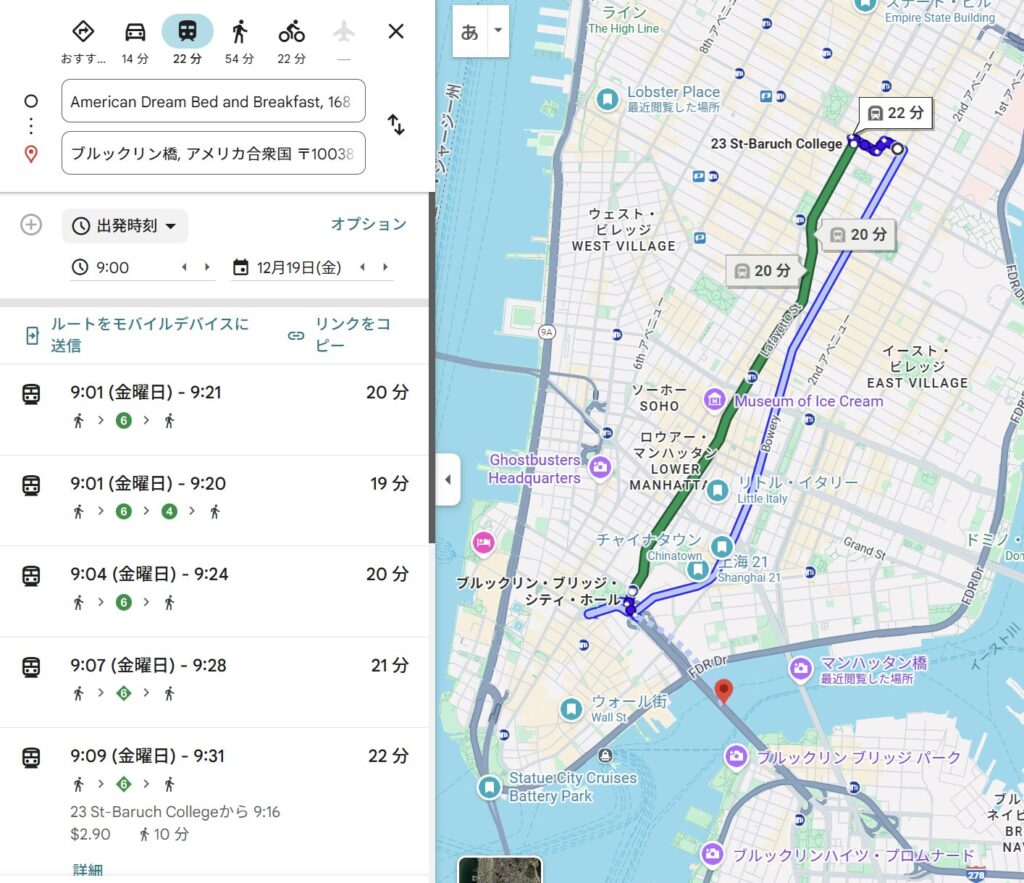
ポイントとして、電車やバスなど公共交通機関のルートを検索するときは、実際に行くタイミングを意識して日付や時刻を指定しましょう。特に、日付は実際に行く日の曜日に最低限あわせておくのがよいでしょう。何も指定しないと検索時の時刻に出発する前提の所要時間が表示されてしまいます。
地下鉄を使った場合、所要時間はおおよそ20分程度のようです。実際、ニューヨークは地下鉄が発達しているのでメインの移動手段として地下鉄が使えます。
Googleマップのルート検索では、そのルートや交通手段が治安的に安全かはわかりません。検索結果に表示されたルートが安全かどうかは事前に確認するようにしましょう。
次に、ブルックリン橋を徒歩で渡る場合の所要時間も確認してみます。移動手段は、画面左上にて切り替えられます。
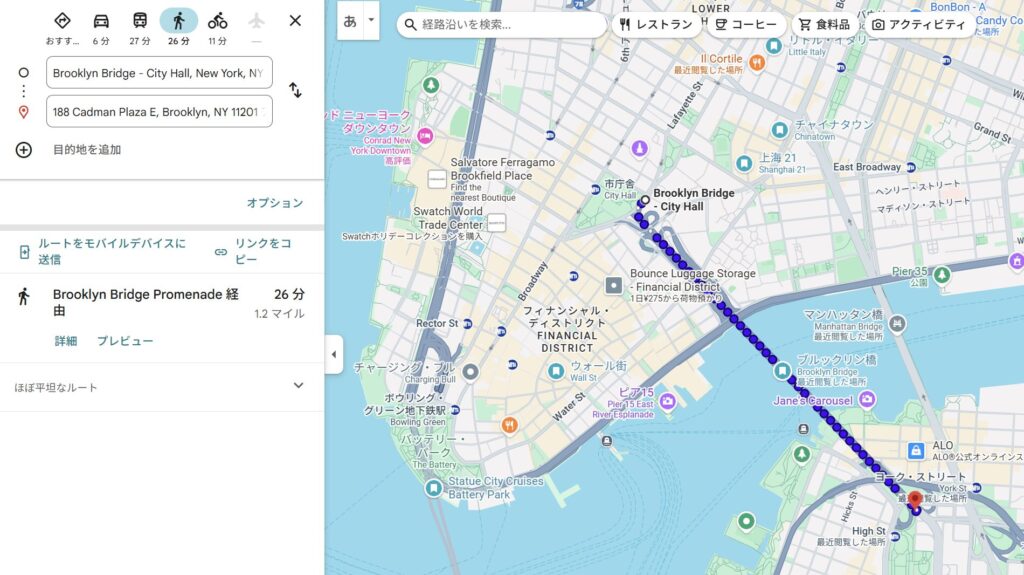
徒歩の場合、30分程度かかるようです。
海外では日本よりも1区画が広く、地図上の印象よりも距離が離れていることがあります。徒歩移動を考えている区間は事前に所要時間を確認しておくのが無難です。
最後に、車でのルート検索についてです。レンタカーを利用する場合はもちろん、タクシーや配車アプリを使う場合でも、車移動のルートを確認しておくと所要時間の目安がつかめます。
ここでは、ホテルから空港まで車移動する前提でルート検索してみましょう。
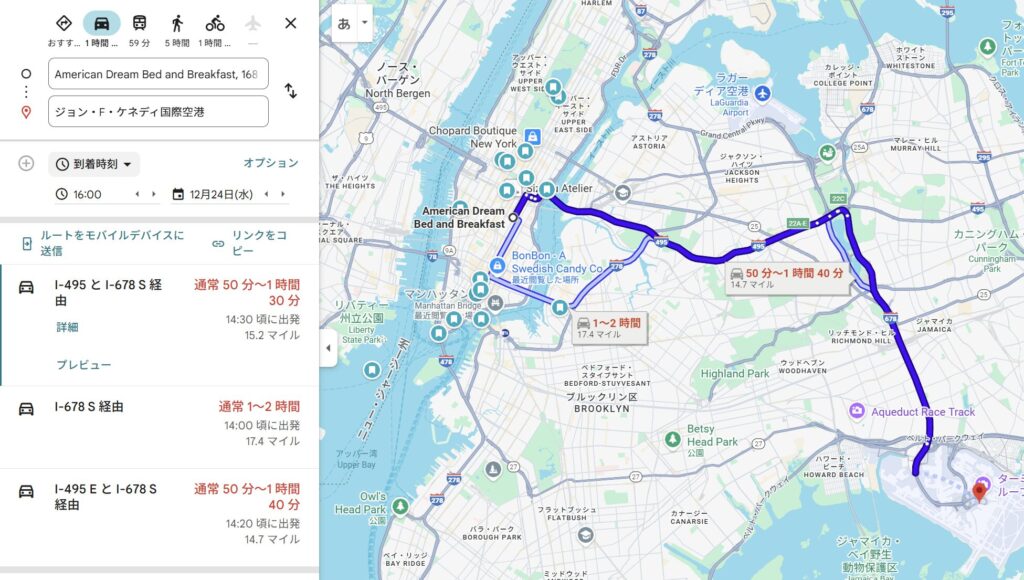
なお、都市部では、曜日や時間帯によって交通量が大きく変わることがあります。空港への移動など特に時間に余裕を持ちたい場面では、電車やバスのときと同様に日時を指定して検索するようにしましょう。
また、アメリカなど欧米圏でレンタカーをする場合Googleマップなどの地図アプリがナビ代わりになります。リストに観光地やレストランをあらかじめ入れておくと、実際に現地でナビを設定するときにスムーズになるメリットもあります。
予定変更にもリストが役立つ
リストに場所をたくさん登録しておくと突発的な予定変更にも対応しやすくなります。例えば、旅行をしていると以下のような状況になることがあるかと思います。
- 予定していたスケジュールが早めに終わり、時間が余ってしまった
- 行く予定だった場所が閉まっていた、あるいは思ったより混雑していた
- 屋外の観光地を訪れる予定だったが、天候が悪くなってしまった
- 街歩きで予想以上に疲れてしまった
こうした場合でも、あらかじめ行きたい場所を多めにリストに登録しておけば、その場からアクセスしやすい別の候補をGoogleマップ上ですぐに探すことができます。
また、観光地やレストランをあらかじめ複数リストに登録しておいて、実際にどこに行くかは旅行中の気分で決める、という使い方も可能です。
リストに登録した場所は地図上で一目で確認できるため、今いる場所から無理なく行ける選択肢をその場で判断できるのが大きなメリットです。
まとめ
この記事ではGoogleマップを使って旅行の計画を立てる方法をご紹介しました。
旅行の計画というと、細かくスケジュールを決める必要があるように感じるかもしれませんが、実際にはそこまで細かく決める必要はありません。大切なのは、一度地図を見ながら「どこをどうまわれそうか」を考えてみることです。
Googleマップのリスト機能を使えば、行きたい場所を地図上でまとめて把握できるだけでなく、計画時は全体像をつかむために、旅行時は柔軟に動くための判断材料として活用できます。
私自身、旅行のたびにGoogleマップでリストを作成し、大まかな予定はあらかじめ立てつつ、現地ではリストの場所を見ながら柔軟に行動しています。
ぜひみなさんも、Googleマップを快適に旅するためのツールとして活用してみてください!

コメント